
Firmware aktualisieren
Von Zeit zu Zeit veröffentlichen wir Verbesserungen für Ihr ROCK your BABY. Das Update dauert nur wenige Minuten und läuft direkt in Ihrem Webbrowser — ohne Software-Installation.
Was Sie brauchen
Abschnitt betitelt „Was Sie brauchen“- Ihr ROCK your BABY und ein USB-Kabel
- Einen Computer (Windows, Mac oder Linux) mit Google Chrome oder Microsoft Edge und Internetverbindung
Schritt für Schritt
Abschnitt betitelt „Schritt für Schritt“-
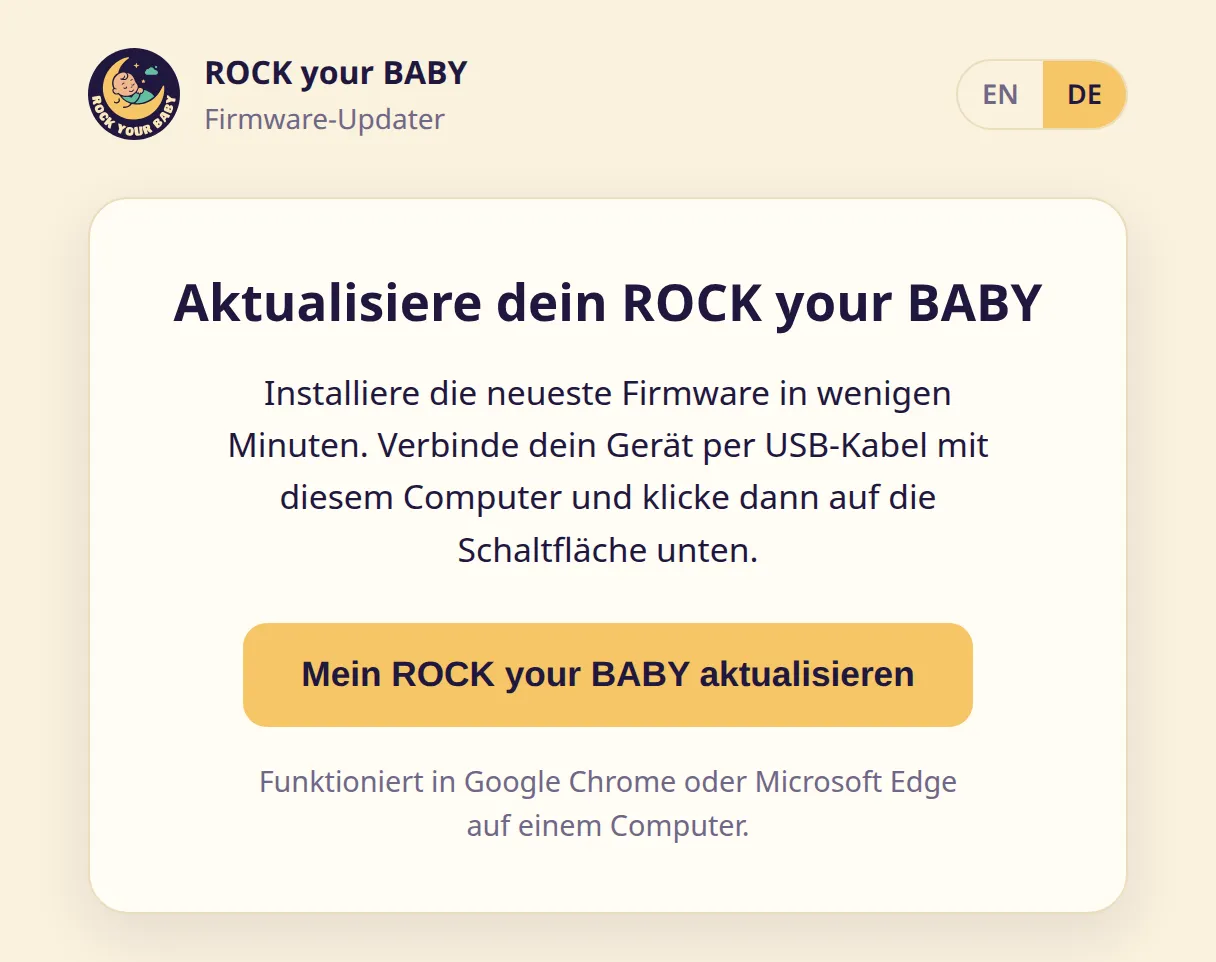
Öffnen Sie am Computer Chrome oder Edge und gehen Sie auf https://updater.cullatecinternal.com. Die Seite erscheint auf Deutsch; oben rechts können Sie mit „EN“/„DE“ die Sprache wechseln.
-
Verbinden Sie Ihr ROCK your BABY per USB-Kabel mit dem Computer, schalten sie es ein und klicken Sie auf „Mein ROCK your BABY aktualisieren“.
-
Klicken Sie auf „Mein Gerät auswählen“ und wählen Sie Ihr ROCK your BABY aus der kleinen Liste, die Ihr Browser anzeigt. Unter Windows heißt es „Pico Serial (COM…)“, unter macOS und Linux „ROCKyourBABY”. Meist steht ohnehin nur ein Gerät in der Liste — falls doch mehrere angezeigt werden, können Sie bedenkenlos alle ausprobieren.
[SCREENSHOT: die Geräteauswahl des Browsers mit ausgewähltem Gerät]
Die Seite liest die Geräteinformationen und prüft, ob es eine neuere Firmware gibt.
-
Wenn Sie schon aktuell sind, meldet die Seite „Du bist auf dem neuesten Stand“ — fertig, Gerät ausstecken.
Wenn ein Update verfügbar ist, sehen Sie Ihre aktuelle und die neue Version. Klicken Sie auf „Jetzt aktualisieren“.
-
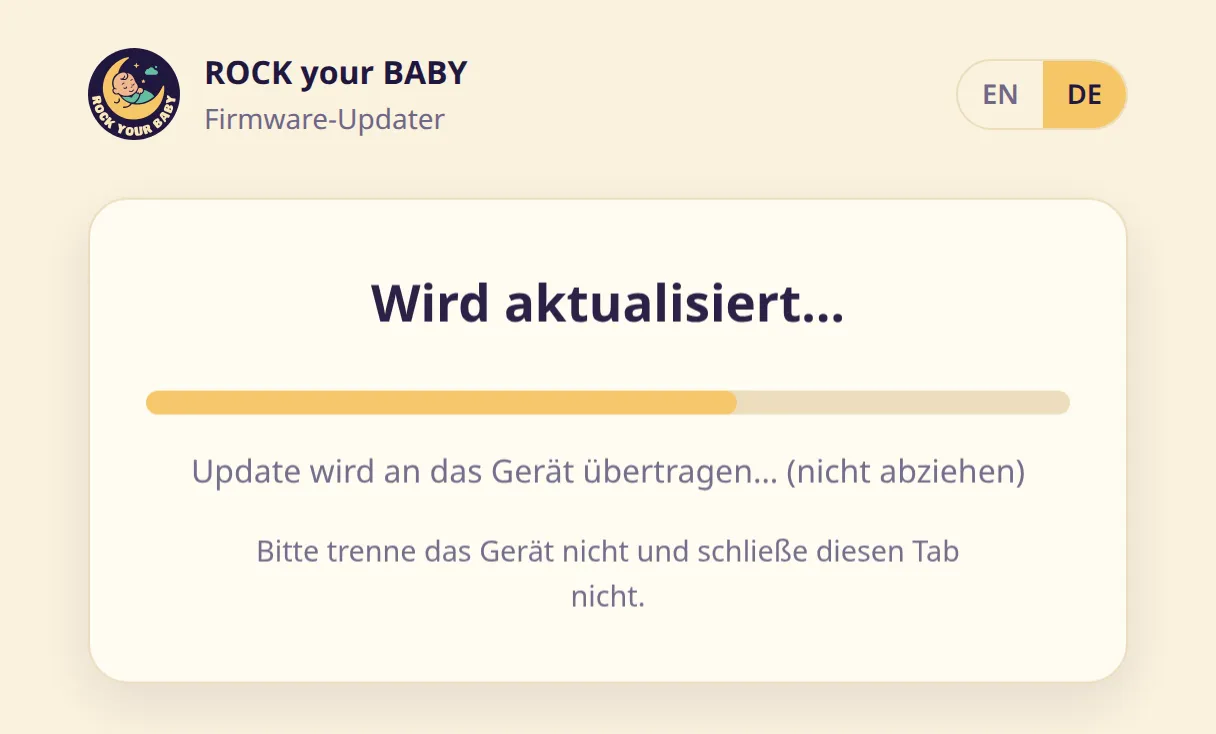
Warten Sie, während der Fortschrittsbalken läuft („Wird aktualisiert…“). Das Update wird direkt über das USB-Kabel an das Gerät übertragen — Sie müssen nichts weiter tun. Am Ende installiert das Gerät die neue Firmware und startet von selbst neu; die Seite prüft danach automatisch, ob alles geklappt hat. Lassen Sie das Gerät eingesteckt und schließen Sie den Browser-Tab nicht. Das Ganze dauert deutlich weniger als eine Minute.
-
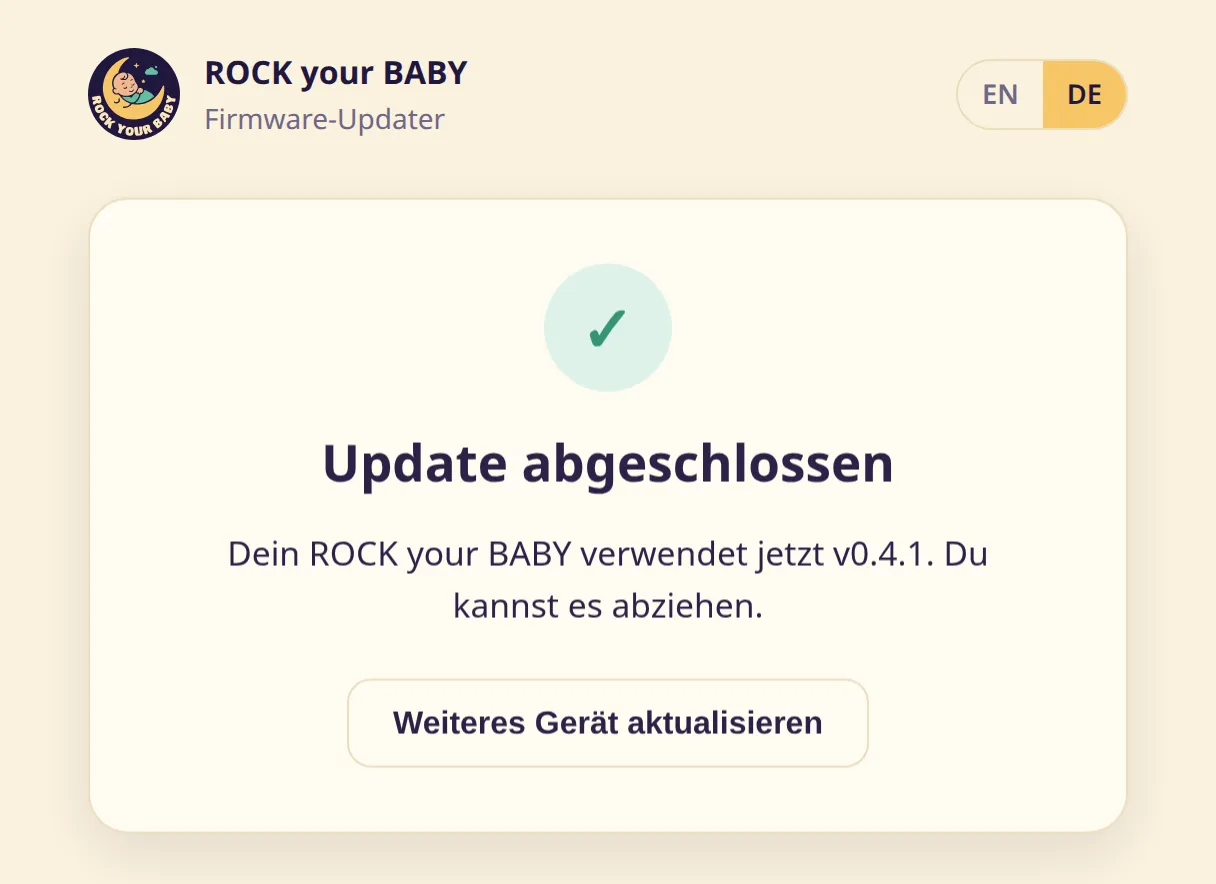
Sobald „Update abgeschlossen“ erscheint, sind Sie fertig — stecken Sie Ihr Gerät aus, es ist sofort einsatzbereit.
Wenn etwas schiefgeht
Abschnitt betitelt „Wenn etwas schiefgeht“Ihrem Gerät kann nichts passieren — ein unterbrochenes Update schadet ihm nicht. Ausschalten, wieder einschalten und ab Schritt 1 neu beginnen. Zu konkreten Fehlermeldungen siehe Problemlösung.
Ihre Privatsphäre
Abschnitt betitelt „Ihre Privatsphäre“Während eines Updates werden nur die anonyme Chip-ID des ROCK your BABY, die Firmware-Version und das Ergebnis des Updates erfasst — keine persönlichen Daten.
Version der Anleitung: v0.4.0